
인쇄한 QR을 매장에 붙인 뒤 POP별 숫자까지 보면 PNG 한 장 다운로드만으로는 부족한 경우가 있습니다. 본문은 매장용 QR 코드 만들기(POP·메뉴·인쇄)와 설치 후 운영·도구 선택을 정리합니다. 도구 비교는 「매장 QR 도구 비교|무료 생성·LP·일체형(곧 공개)」, Wi‑Fi는 「매장 Wi‑Fi QR|비밀번호 공유와 접객(곧 공개)」를 참고하세요.
매장 QR 만들기 전에 정할 3가지
매장 QR 코드를 만들 때 먼저 정할 세 가지입니다.
- 설치 위치 — 입구 POP / 계산대 옆 / 테이블 / 화장실 앞 등(거리에 따라 인쇄 크기 변경)
- 스캔 후 행동 — 예약·메뉴·지도·Wi‑Fi 등, QR 1개 = 목적 1개에 가깝게
- 업데이트 빈도 — 시즌 메뉴·캠페인 URL 등, QR 스티커 교체 vs 링크만 변경
URL이 하나이고 내용이 거의 고정이면 QR no Susume(quel.jp), Benri.dev 등 무료 QR 생성으로 PNG를 받아 Canva POP에 올리는 흐름으로 충분한 매장도 많습니다(상업 이용은 각 사이트 약관 확인). 메뉴·예약·SNS를 한 안내에 묶거나 입구와 테이블 숫자를 나누려면 생성만으로는 업데이트·집계가 다른 도구로 갈리기 쉽습니다.
매장 POP·계산대 옆 QR 만들기(기본 흐름)
음식점 카운터나 소매 계산대 옆에는 「짧은 설명 + QR + 상호」 배치가 읽기 쉽습니다.
절차 예(무료 도구 중심)
- 이동 URL 결정(공식 사이트·예약 페이지·Google 비즈니스 프로필 등)
- 무료 QR 사이트에 URL 입력 후 PNG 다운로드(상업 이용은 약관 확인)
- Canva나 입고 데이터에 QR 배치, 대비(흰 바탕 검은 QR 등) 확보
- 매장에 붙이기 전 실기기로 팔 2~3칸 거리에서 읽기 테스트
URL 하나, 링크도 거의 안 바꾸면 여기까지면 됩니다. Canva A4 POP 인쇄 후 배치하면 목적 달성입니다.
Peraichi나 Canva Sites로 안내 페이지를 먼저 만들고 URL을 QR화하는 방법도 있습니다. 디자인 중시 매장에 유효하지만 링크 변경마다 QR 이미지 재다운로드가 필요할 수 있습니다. GA4에서 「어느 QR에서 왔는지」 보려면 URL에 UTM 파라미터 설정이 따로 필요합니다. 월 1회 링크만 바꾸는 운영도 무료 연쇄로 회당 15~30분 걸리는 매장도 있습니다.
메뉴 QR 코드 만들기
메뉴 QR는 SNS 링크 모음(Linktree / lit.link형)과 혼동되기 쉬우므로 목적을 「매장 손님이 메뉴를 본다」로 고정하면 설계가 쉽습니다. 식당 메뉴뿐 아니라 미용실 서비스·요금표도 같습니다.
가장 빠른 방법(PDF 메뉴·무료 중심)
- 메뉴 PDF 준비(Canva 등에서 출력)
- PDF를 Google 드라이브 등 공유 링크로 브라우저에서 열리는 URL 확보
- 무료 QR 사이트에서 QR화 후 PNG 다운로드
- 테이블 POP용 QR 크기 25 mm 이상(가까이 읽기)으로 배치 후 인쇄
맞는 구성(업데이트 용이성별)
- PDF 메뉴 — 인쇄 비용 절감, 시즌마다 PDF 교체(URL 같으면 QR 유지)
- 사진 메뉴 페이지 — 알레르기·세트 추천을 페이지에서 업데이트
- 다국어 — 관광객용 일/영 전환(페이지 측 업데이트)
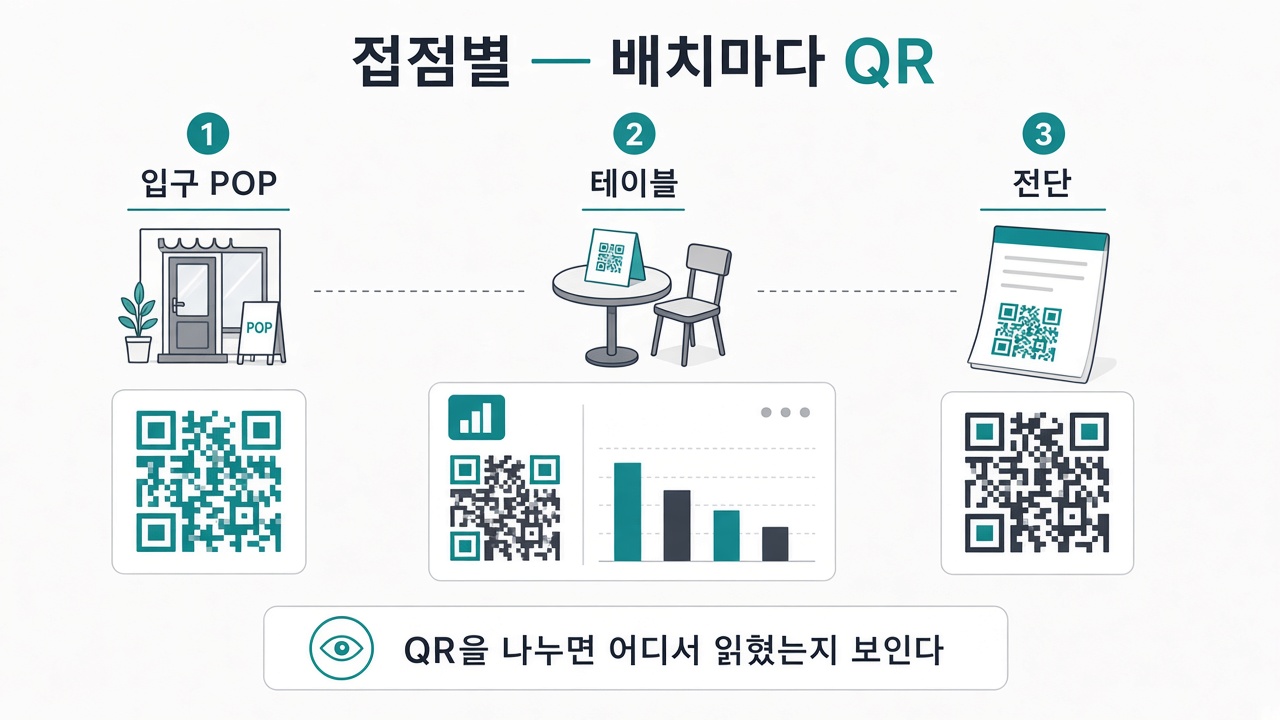
무료 연쇄(Canva PDF 링크 + 무료 QR)로도 시작 가능합니다. 다만 테이블 QR과 입구 QR URL이 같으면 어디서 읽었는지 모릅니다. クルクル Manager 같은 QR 분석 SaaS는 단축 URL별 집계가 가능하지만 메뉴 본문 편집은 별도 서비스일 수 있습니다.
메뉴 변경이 월 2회 이상이고 입구·테이블·포장 대기 동선을 나누려면 안내 페이지와 QR을 동일 관리 화면에서 갖는 방법을 검토할 가치가 있습니다(다음 절 「인쇄 QR 설치 후 업데이트와 접점별 집계」). 여러 QR 정리는 「여러 QR 코드 관리|POP·테이블·전단 분리 측정(곧 공개)」도 참고하세요.
매장 QR 인쇄 해상도와 형식
매장 QR은 너무 작으면 읽기 실패, 너무 확대하면 거칠어집니다. 인쇄사·입고용 일반 기준은 다음과 같습니다.
| 항목 | 기준 | 비고 |
|---|---|---|
| 해상도 | 입고 300 dpi 이상 | 스마트폰용 PNG를 A3로 그대로 확대하지 않기 |
| 형식 | 입고 PDF / AI / 고해상 PNG | 인쇄사 지정에 맞추기 |
| QR 실물 크기 | 25 mm 이상(근거리) / 40 mm 이상(약 1 m) | 거리에 따라 조정 |
| 여백(쿼이어트 존) | QR 사방 충분한 흰 여백(모듈 4개 분) | 로고·무늬를 QR 위에 올리지 않기 |
| 색 | 흰 배경 + 검은 QR이 가장 안전 | 반전·연한색은 읽기 불량 원인 |
인쇄 설명은 Irie Design 글도 참고됩니다. 매장에서는 웹용 작은 QR을 간판 크기로 늘리지 않기, 광택 라미네이트 반사를 실기로 확인하는 것이 중요합니다.
데이터 작성 후 색 시안 또는 매장 mock으로 iPhone/Android 각 1대 이상에서 읽기 테스트를 권장합니다.
인쇄 QR 설치 후 업데이트와 접점별 집계
매장 QR 만드는 법을 검색하는 사람은 「붙인 뒤」 운영까지 보고 싶어 합니다. 캠페인 URL 바꿀 때마다 QR PNG 재작성·POP 재인쇄 — 이 반복이 소규모 매장 월 1~2시간을 잡아먹기 쉽습니다(빈도·인원에 따라 다름).
접점은 입구 POP·테이블·전단·간판 등 손님이 QR에 닿는 위치입니다. 접점별 집계는 위치마다 QR(또는 단축 URL)을 나눠 어디서 접속이 많은지 보는 방식입니다. GA4만 쓰면 QR마다 URL 끝 UTM을 달리해야 하고, 설정 오류 시 「전부 같은 경로」로 보일 수 있습니다. QR TOOL PRO, クルクル Manager는 분석에 강하지만 매장 안내 페이지 편집은 별도 도구일 수 있습니다.
QR 교체 없이 내용만 업데이트하려면:
- 스캔 대상이 고정 URL(리다이렉트 또는 안내 페이지)
- 관리 화면에서 링크·텍스트·PDF 교체 가능
- QR 이미지는 그대로 재인쇄 불필요
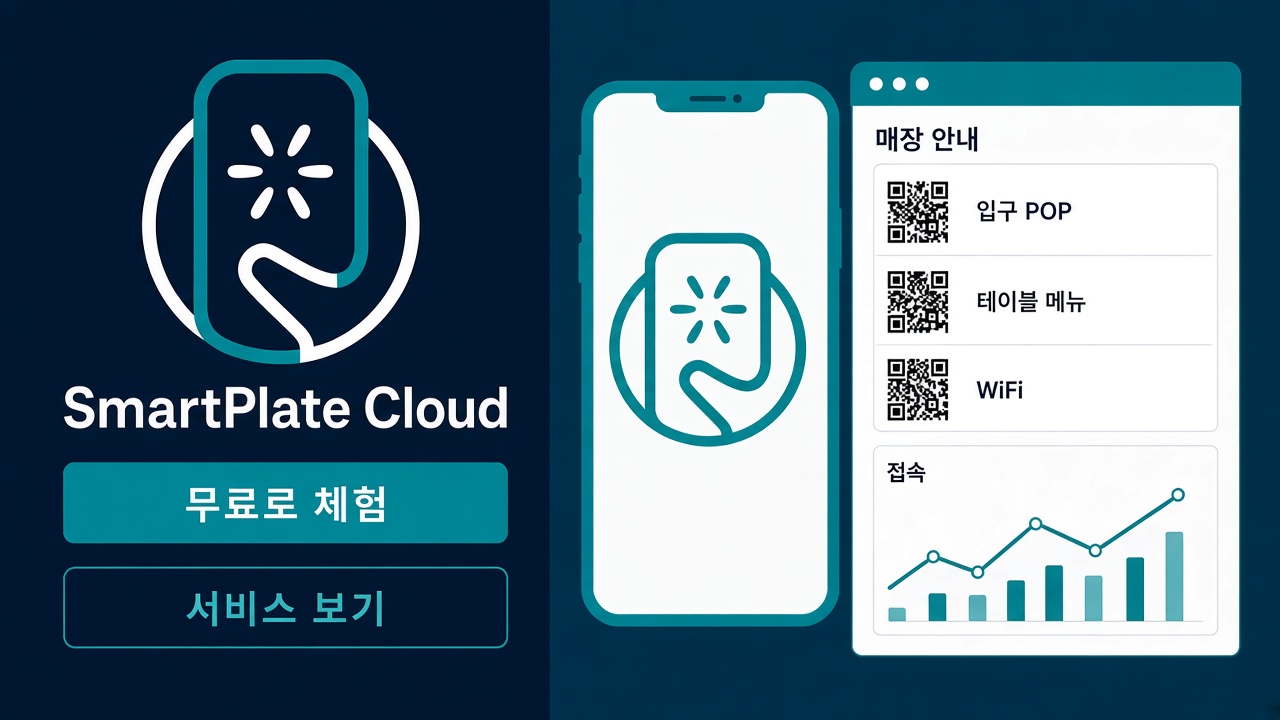
SmartPlate Cloud는 안내 페이지 편집·인쇄용 QR 다운로드·접점별 대시보드를 한 화면에서 다룹니다. 체험 플랜은 관리 NFC·QR 최대 10개(가입 시 체험 QR 5개 등 — 한도는 가입 화면 최신 확인). 한 매장 여러 위치 시험에는 보통 충분하고, 한도에 닿으면 유료 플랜을 검토합니다. 유료 요금은 SmartPlate Cloud 공식 LP 요금표를 참고하세요.
분석 심화는 「QR 코드 접근 분석|접점별 효과 보기(곧 공개)」, 무료 비교는 「무료 QR vs 유료 도구|인쇄 후 업데이트 비용(곧 공개)」를 참고하세요.
무료 생성·안내 페이지·일체형 — 적합 여부
| 비교 항목 | 무료 QR 생성 | 노코드 LP(예: Peraichi / Canva) | 안내 + QR + 접점 집계 일체형(예: SmartPlate Cloud) |
|---|---|---|---|
| 맞는 매장 | URL 1개·거의 미업데이트·빨리 1장 | 외관 중시·SEO·자가 업데이트 | 여러 POP · 메뉴/Wi‑Fi/예약 한 안내 · 위치별 숫자 |
| 약점 | 집계·다중 QR·일괄 업데이트 | QR 재취득·UTM 설계·접점 log | 월 요금·디자인 자유도·서비스 인지 |
| 업데이트 이미지 | URL 변경 = QR 재작성 | 페이지 편집 가능·QR 교체 확인 필요 | QR 유지·내용만 업데이트(동일 URL 설계 시) |
「무료가 열등」은 아닙니다. SNS 프로필 하나면 link-in-bio로 충분합니다. 매장 POP 한 장이면 무료 생성이 최단입니다. 인쇄 후에도 내용 변경·위치별 효과를 보려면 일체형 또는 분석 SaaS + LP 조합을 검토하는 것이 현실적입니다.
다음 판단 — 무료로 충분한가, 일체형을 볼까
- 매장에 2종류 이상 QR을 둘 예정
- 메뉴 또는 캠페인을 월 1회 이상 업데이트
- 입구와 테이블 효과 비교
- 재인쇄 비용(용지·라미·설치)을 연 1회 이상 점검
- 위 항목 해당 없음 → 무료 QR + Canva로 시작
2개 이상 해당하면 안내 페이지와 접점별 QR을 무료 가입(체험 플랜)으로 시험할 수 있습니다(카드 불필요 여부는 가입 화면 확인). 도구 선정은 「매장 QR 도구 비교(곧 공개)」를 참고하세요.
안내 페이지·매장 QR·계측은 SmartPlate Cloud 서비스 사이트에서 확인하세요.
자주 묻는 질문
Q. 매장 QR은 스마트폰만으로 만들 수 있나요?
URL이 정해지면 무료 사이트에서 PNG까지 스마트폰만으로 가능합니다. 다만 A4 이상 POP는 PC 레이아웃이 글자·QR 크기 균형을 잡기 쉽습니다.
Q. 메뉴 QR과 Wi‑Fi QR은 나눠야 하나요?
분리를 권장합니다. Wi‑Fi 연결 절차가 길어 메뉴와 같은 QR이면 이탈이 쉽습니다. Wi‑Fi 설계는 「매장 Wi‑Fi QR(곧 공개)」를 참고하세요.
Q. NFC 태그도 매장에서 쓸 수 있나요?
동일 URL·동일 관리 화면에서 QR과 NFC를 함께 쓰는 도구도 있습니다(태그 조달은 별도). 입구 POP 등에서 터치 + QR 병기가 선택됩니다. 제품 개요는 「SmartPlate Cloud란(곧 공개)」를 참고하세요.
Q. 무료 플랜으로 어디까지 시험할 수 있나요?
SmartPlate Cloud 체험 플랜에서 안내 페이지 작성·편집, QR 다운로드, 기본 분석 등을 쓸 수 있습니다. 관리 NFC·QR 수 최대 10개 등 한도가 있습니다. 무료 가입 화면 및 공식 LP FAQ에서 확인하세요.
정리 — 매장 QR은 「만들기」보다 「붙인 뒤」에 차이
매장 QR은 POP·메뉴 QR·인쇄 해상도를 잡은 뒤 업데이트 빈도와 위치별 숫자 필요 여부로 도구가 달라집니다. URL 하나 고정 POP면 무료 생성과 Canva만으로 충분한 경우도 많습니다.
여러 곳에 두고 내용을 계속 바꾸는 매장은 QR 교체 없이 안내만 업데이트 가능한지, 입구와 테이블을 나눠 측정 가능한지를 인쇄 전에 정하면 후회가 적습니다.
관련 서비스
SmartPlate Cloud — 매장 QR · 안내 · 접점별 집계
안내 페이지 편집·인쇄용 QR·위치별 숫자까지 하나의 관리 화면에서 시험하려면 체험 플랜부터 시작하세요.