
印刷した QR を店頭に置いたあとの更新や、POP ごとの数字まで含めて考えると、「PNG を1枚ダウンロードする」だけでは足りないケースが出てきます。本記事では、店頭向けの店舗 QRコードの作り方(POP・メニュー・印刷)に加え、設置後の運用まで含めた選び方を整理します。ツール全体の比較は「店舗向けQRツールの比較|無料生成・LP・一体型の選び方(近日公開)」、WiFi 専用の設計は「店舗WiFiのQRコード|パスワード共有と接客(近日公開)」を参照してください。
店舗QRを作る前に決める3つ
店頭 QRコードを作るとき、最初に決めたいのは次の3点です。
- 設置場所 — 入口 POP / レジ横 / 卓上 / トイレ前など(距離で印刷サイズが変わる)
- タップ後の行動 — 予約・メニュー・地図・WiFi など、1 QR = 1 目的に近づける
- 更新頻度 — 季節メニュー・キャンペーン URL など、QR を貼り替えるか / 中身だけ変えるか
URL が1つだけで、内容もほぼ固定なら、QRのススメ(quel.jp) や Benri.dev などの無料 QR 生成で PNG を取得し、Canva で POP に載せる流れで十分な店舗も多いです(商用利用の可否は各サイトの利用規約で確認してください)。逆に、メニュー・予約・SNS を1枚の案内に束ねたい、入口と卓上で数字を分けたい場合は、生成だけでは更新と計測が別ツールになりがちです。
店頭POP・レジ横用QRの作り方(基本の流れ)
飲食店のカウンターや小売のレジ横では、「短い説明 + QR + 店名」が読みやすい配置です。
手順の例(無料ツール中心)
- 遷移先 URL を決める(公式サイト · 予約ページ · Google ビジネスプロフィールなど)
- 無料 QR サイトで URL を入力し、PNG をダウンロード(商用可かは各サイトの利用規約を確認)
- Canva や入稿データに QR を配置し、コントラスト(白地に黒 QR など)を確保
- 店頭に貼る前に、実機で 2〜3 段離れた距離から読み取りテスト
URL が1つで、リンク先もほとんど変えないなら、ここまでで完了です。Canva に QR を載せて A4 POP を印刷し、店頭に置けば目的は達成できます。
ペライチや Canva Sites で「きれいな案内ページ」を先に作り、その URL を QR 化する方法もあります。デザイン重視の店舗では有効ですが、リンク先を変えるたびに QR 画像の再ダウンロードが必要になることがあります。Google アナリティクス(GA4)で「どの QR から来たか」を見分けるには、URL に計測用のパラメータ(UTM)を付ける設定も別途必要です。月1回リンク先だけ変える運用なら、無料連鎖でも 1回 15〜30 分程度かかる店舗もあります。
メニューQRコードの作り方
メニュー QRコードは、SNS 用のリンクまとめ(Linktree / lit.link 型)と混同されやすいので、目的を「店内の客がメニューを見る」に固定すると設計しやすいです。飲食の献立表だけでなく、美容室のサービス・料金表も同じ考え方です。
最短の作り方(PDF メニュー · 無料中心)
- メニュー PDF を用意する(Canva や既存データから出力)
- PDF を Google ドライブ等で共有リンクにし、ブラウザで開ける URL を取得
- 無料 QR サイトでその URL を QR 化し、PNG をダウンロード
- 卓上 POP 用に QR サイズを 25 mm 以上(近くで読む想定)で配置して印刷
向いている構成(更新しやすさ別)
- PDF メニュー — 印刷コストを抑えつつ、季節ごとに PDF 差し替え(QR は URL が変わらなければ据置)
- 写真付きメニューページ — アレルギー表記 · おすすめセットをページ内で更新
- 多言語 — 観光客向けに日本語/英語を切り替え(更新はページ側)
無料連鎖(Canva で PDF リンク + 無料 QR)でも始められます。ただし 卓上 QR と入口 QR を同じ URL にすると、どちらから読まれたか分からない状態になります。クルクル Manager のような QR 解析 SaaS なら短縮 URL ごとの集計は可能ですが、メニュー本文の編集が別サービスになる場合があります。
メニュー変更が月2回以上で、かつ 入口・卓上・テイクアウト待ちで導線を分けたい店舗では、案内ページと QR を同一管理画面で持つ方法を検討する価値があります(次の節「印刷したQRを置いたあとの更新と接点別計測」)。複数 QR の整理は「複数QRコードの管理|POP・卓上・チラシを分けて測る(近日公開)」もあわせて読んでください。
店舗向けQR印刷の解像度と形式
店頭用 QR は、小さすぎると読み取り失敗、拡大しすぎると粗いの両方があり得ます。印刷会社・入稿データ向けの一般的な目安は次のとおりです。
| 項目 | 目安 | 補足 |
|---|---|---|
| 解像度 | 300 dpi 以上で入稿 | スマホ画面用 PNG をそのまま A3 拡大しない |
| 形式 | 入稿は PDF / AI / PNG(高解像度) | 印刷会社の指定に合わせる |
| QR の物理サイズ | 25 mm 以上(近距離) / 40 mm 以上(1 m 程度) | 距離に応じて調整 |
| 余白(クワイエットゾーン) | QR 四周に 十分な白余白(目安: モジュール4個分) | ロゴや柄を QR に重ねない |
| 色 | 白背景 + 黒 QR が最も安全 | 反転・淡色は読み取り不良の原因 |
詳しい印刷解説は 入江デザインの記事 も参考になります。店舗側では Web 用の小さい QR を看板サイズに引き伸ばさないこと、光沢ラミネートで反射が出ないか実機確認することが重要です。
データ作成後は、カラー試刷り or 店頭モックで、iPhone / Android 各1台以上で読み取りテストすることをおすすめします。
印刷したQRを置いたあとの更新と接点別計測
店頭 QR の作り方で検索して読む人の多くは、実は 「貼ったあと」 の運用まで見据えたいはずです。キャンペーン URL を差し替えるたびに QR PNG を作り直し、POP も再印刷する — この繰り返しが、小規模店舗の 月1〜2時間程度を取りがちです(更新頻度・人数によります)。
接点とは、入口 POP・卓上・チラシ・看板など、お客さんが QR に触れる置き場所のことです。接点別計測は、場所ごとに QR(または短縮 URL)を分け、どこからアクセスが多いかを見るやり方です。GA4 だけでやる場合は、QR ごとに URL の末尾パラメータ(UTM)を変える必要があり、設定を誤ると「全部同じ経路に見える」ことがあります。QR TOOL PRO や クルクル Manager は解析に強い一方、店舗案内ページの編集は別ツール、という分割も起こりえます。
QR を貼り替えずに中身だけ更新したい場合の条件は次のとおりです。
- スキャン先が 固定 URL(リダイレクト or 案内ページ)になっている
- 管理画面で リンク先・テキスト・PDF を差し替えられる
- QR 画像はそのまま再印刷不要
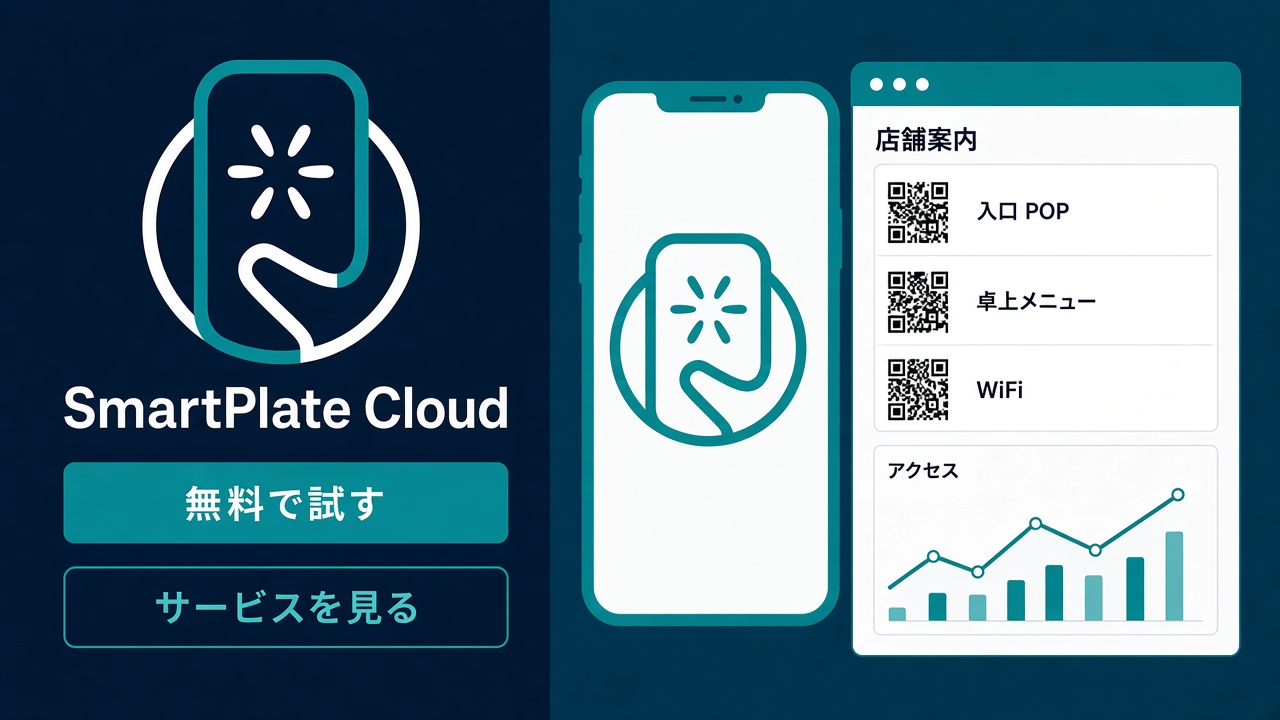
スマートプレートクラウド(SmartPlate Cloud)では、案内ページの編集 · 印刷用 QR のダウンロード · 接点ごとのダッシュボードを同一画面で扱う設計です。お試しプランでは 管理 NFC · QR は 10 個まで(初回登録時にお試し QR 5 個付与など — 上限は登録画面で最新を確認)。1拠点で複数の置き場所を試すには足りることが多く、上限に達したら有料プランを検討する流れです。有料プランの料金は SmartPlate Cloud 公式 LP の料金表を参照してください。
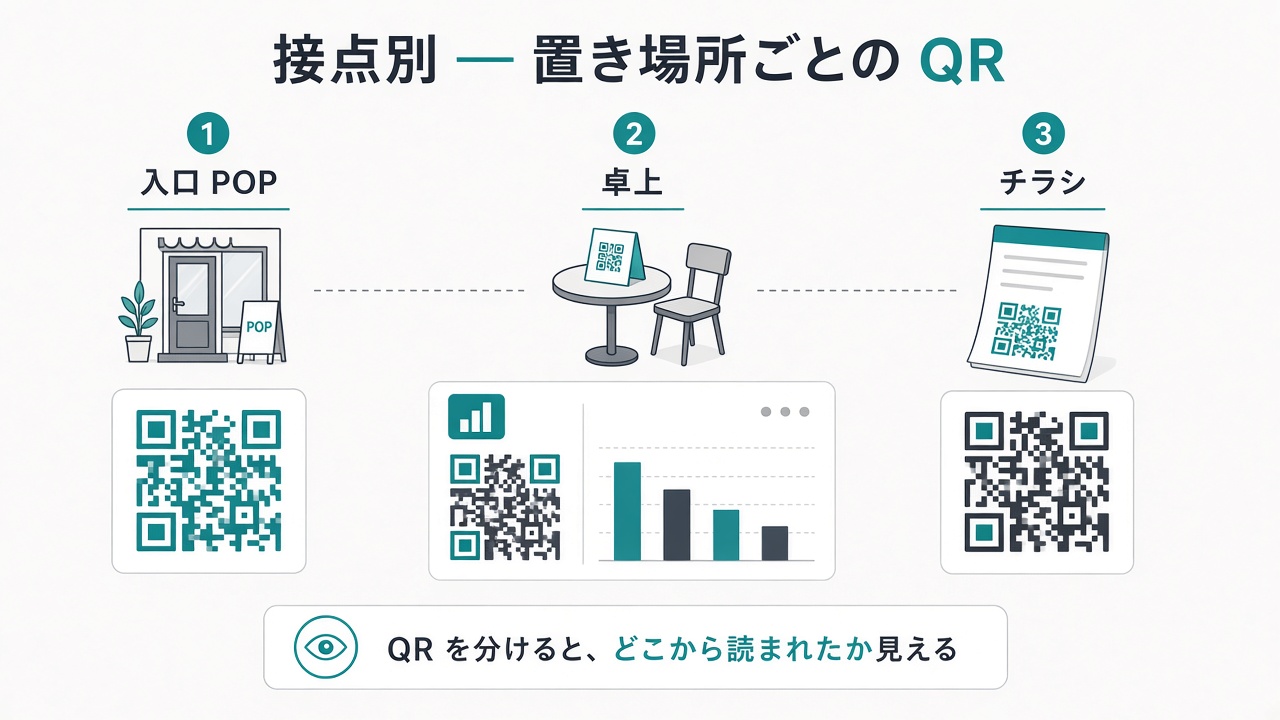
解析の深掘りは「QRコードのアクセス解析|接点別に効果を見る方法(近日公開)」、無料との比較は「無料QRと有料ツール|印刷後の更新コストで比較(近日公開)」を参照してください。
無料生成・案内ページ・一体型 — 向き不向き
| 比較項目 | 無料 QR 生成 | ノーコード LP(例: ペライチ / Canva) | 案内 + QR + 接点計測の一体型(例: SmartPlate Cloud) |
|---|---|---|---|
| 向く店舗 | URL 1 個 · 更新ほぼなし · とにかく早く1枚 | 見た目重視 · SEO も意識 · 更新は自分で回せる | 複数 POP · メニュー/WiFi/予約を1案内に · 置き場所別に数字が欲しい |
| 弱いところ | 計測 · 複数 QR 管理 · 中身の一括更新 | QR 再取得 · 計測 URL の設計 · 接点別ログ | 月額 · デザイン自由度 · サービス認知 |
| 更新のイメージ | URL 変更 = QR 作り直し | ページは編集可 · QR 差し替えは要確認 | QR 据置 · 中身だけ更新(同一 URL 設計時) |
「無料が劣る」とは限りません。SNS プロフィール1つだけなら Link-in-bio で足ります。1 枚の店頭 POP だけなら無料生成が最短です。逆に、印刷後も中身を変えたい · 場所別に効果を見たいなら、一体型または解析 SaaS + LP の組み合わせを検討する、という切り分けが現実的です。
次の判断 — 無料で足りるか、一体型を検討するか
- 店頭で 2 種類以上の QR を置く予定がある
- メニュー or キャンペーンを月1回以上更新する
- 入口と卓上で効果を比較したい
- 再印刷コスト(用紙 · ラミ · 設置工数)を 年1回以上見直したい
- 上記が 1 つも当てはまらない → 無料 QR + Canva で開始でよい
2 つ以上チェックが付いた場合は、案内ページと接点ごとの QR を 無料登録(お試しプラン) で試せます(クレジットカード不要で始められる旨は登録画面でご確認ください)。ツール選定の整理は 店舗向けQRツールの比較(近日公開) を参照してください。
案内ページ・店頭QR・計測の詳細は、SmartPlate Cloud のサービスサイトで確認できます。
よくある質問
Q. 店舗の QRコードはスマホだけで作れますか?
URL が決まっていれば、無料サイトで PNG 取得までスマホだけで可能です。ただし A4 以上の POP では、PC 画面でレイアウトした方が文字サイズと QR サイズのバランスを取りやすいです。
Q. メニュー QR と WiFi QR は分けるべきですか?
分けることを推奨します。WiFi は接続手順が長く、メニューと同じ QR だと離脱しやすいです。WiFi 専用の設計は 店舗WiFiのQRコード(近日公開) を参照してください。
Q. NFC タグも店頭で使えますか?
同一 URL · 同一管理画面で QR と NFC を併用できるツールもあります(タグの調達は別途)。スマホをかざす導線と QR の併記は、入口 POP などで選ばれます。製品の位置づけは「スマートプレートクラウドとは(近日公開)」を参照してください。
Q. 無料プランでどこまで試せますか?
スマートプレートクラウドのお試しプランでは、案内ページの作成・編集、QR ダウンロード、基本分析などが利用できます。管理 NFC · QR 数は 10 個までなど上限があります。詳細は 無料登録画面 および 公式 LP の FAQ でご確認ください。
まとめ — 店頭 QR は「作る」より「置いたあと」で差がつく
店頭に置く店舗 QR では、POP・メニュー QR・印刷解像度まで押さえたうえで、更新頻度と置き場所別の数字が必要かどうかでツールが変わります。URL 1 個の固定 POP なら、無料生成と Canva だけで十分なケースも多いです。
複数場所に置き、中身を変え続ける店舗では、QR を貼り替えずに案内だけ更新できるか、入口と卓上を分けて計測できるかを、印刷前に決めておくと後悔が少なくなります。
無料アカウントを作成する(SmartPlate Cloud)
関連サービス
SmartPlate Cloud — 店頭 QR · 案内 · 接点別計測
案内ページの編集 · 印刷用 QR · 置き場所ごとの数字まで、1 つの管理画面で試したい場合はお試しプランから始められます。