
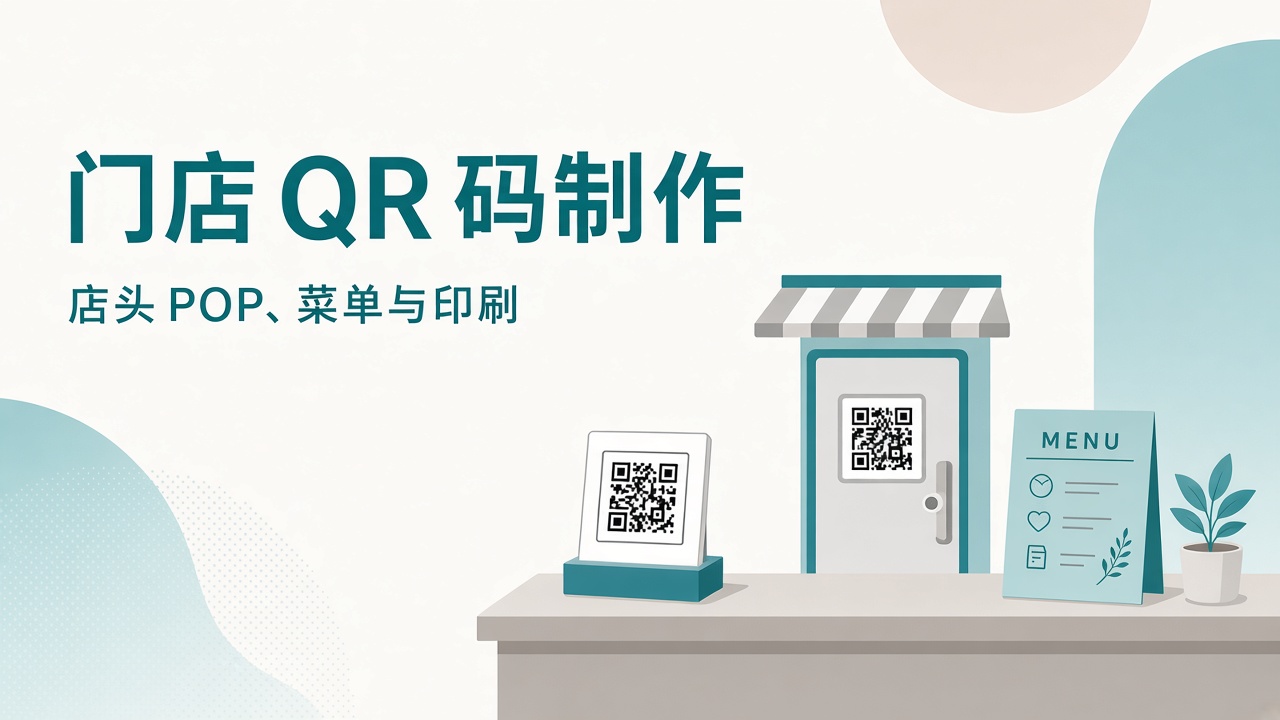
把印刷好的 QR 贴在店头之后,若还要考虑各 POP 的数据,只「下载一张 PNG」往往不够。本文整理店头向门店 QR 码制作(POP、菜单、印刷)及贴放后的运营与工具选择。工具总比较见「门店 QR 工具比较|免费生成、落地页与一体型(即将发布)」;Wi‑Fi 专项见「门店 Wi‑Fi QR|密码分享与接待(即将发布)」。
做门店 QR 前先定 3 件事
制作店头 QR 码时,建议先定下面 3 点。
- 摆放位置 — 入口 POP / 收银旁 / 桌面 / 卫生间前等(距离影响印刷尺寸)
- 扫码后动作 — 预约、菜单、地图、Wi‑Fi 等,尽量一码一目的
- 更新频率 — 季节菜单、活动 URL 等,换 QR 贴纸还是只改链接内容
若只有一个 URL、内容基本固定,用 QR no Susume(quel.jp)、Benri.dev 等免费 QR 生成取得 PNG,再在 Canva 上做 POP,对很多门店已足够(商用可否请查各站条款)。若要把菜单·预约·SNS 合在一张指引上,或入口与桌面要分开统计,单靠生成工具往往更新与统计要另用工具。
店头 POP·收银旁 QR 做法(基本流程)
餐饮柜台或零售收银旁,「短说明 + QR + 店名」最好读。
步骤示例(以免费工具为主)
- 定跳转 URL(官网、预约页、Google 商家资料等)
- 在免费 QR 站输入 URL,下载 PNG(商用可否查各站条款)
- 在 Canva 或入稿稿里放 QR,确保对比度(如白底黑码)
- 贴店头前,用真机离 2~3 臂距离试扫
单一 URL、链接几乎不变时,做到这里即可。Canva 做 A4 POP 印刷上架即达成目的。
也可用 ペライチ(Peraichi)或 Canva Sites 先做漂亮说明页再 QR 化。设计导向的店有效,但改链接有时需重新下载 QR 图。用 Google Analytics(GA4)区分「哪个 QR 带来流量」需另配 UTM。每月只改链接时,免费工具链也可能每次约 15~30 分钟。
菜单 QR 码做法
菜单 QR易与 SNS 链接聚合(Linktree / lit.link 型)混淆,把目的固定为「店内客人看菜单」较好设计。不只餐饮,美发服务·价目表同理。
最快做法(PDF 菜单·偏免费)
- 准备菜单 PDF(Canva 或既有档输出)
- PDF 用 Google 云端硬盘等分享链接,取得浏览器可开 URL
- 免费 QR 站 QR 化并下载 PNG
- 桌面 POP 的 QR 至少 25 mm(近距离阅读)再印刷
常见结构(按更新难易)
- PDF 菜单 — 控印刷成本,按季换 PDF(URL 不变则 QR 可不动)
- 附图菜单页 — 在页内更新过敏标示、推荐套餐
- 多语言 — 日/英切换给观光客(在页面侧更新)
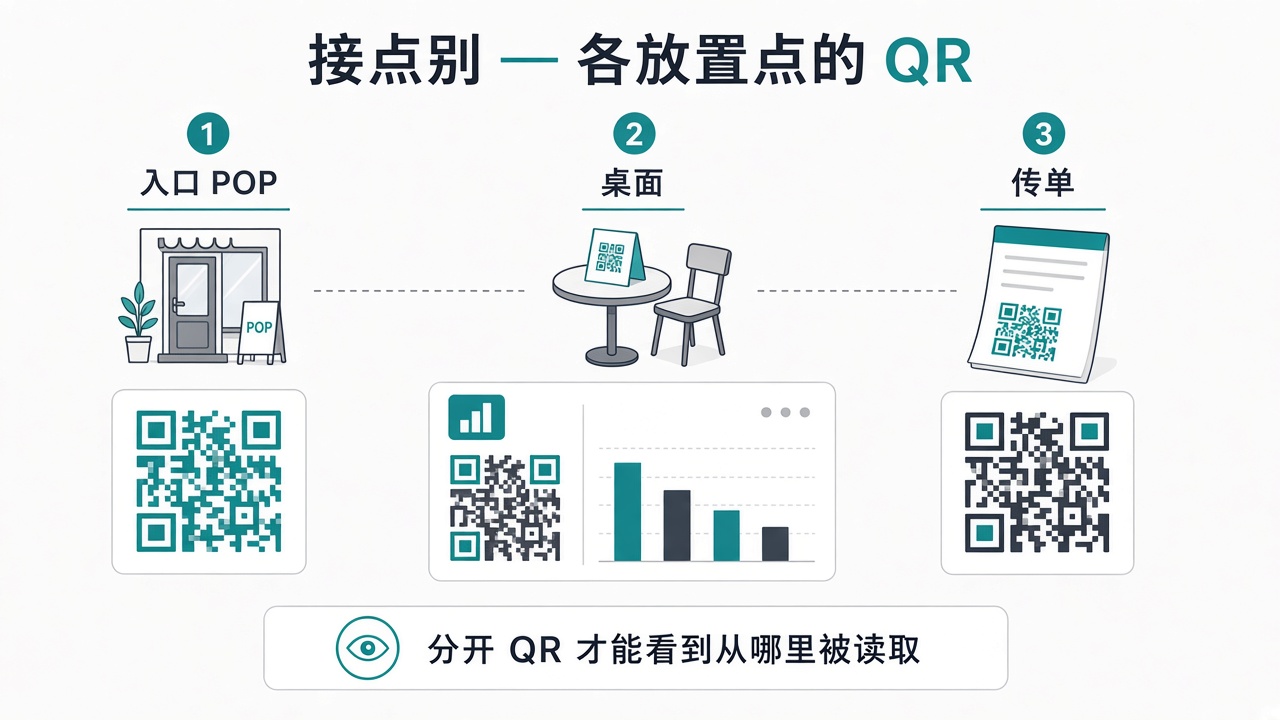
可用免费链(Canva PDF 链接 + 免费 QR)起步。但桌面与入口 QR 同一 URL 时,无法分辨哪里被扫。クルクル Manager 类 QR 分析 SaaS 可按短链汇总,菜单正文编辑可能仍是另一服务。
菜单每月改 2 次以上,且要分入口·桌面·外带等候动线时,值得考虑同一管理后台管说明页与 QR(见下节「贴好 QR 后的更新与分触点统计」)。多码整理见「多 QR 码管理|POP·桌面·传单分开测(即将发布)」。
门店 QR 印刷分辨率与格式
店头 QR 太小难扫、放大过头会糊。面向印刷厂·入稿的一般参考如下。
| 项目 | 参考 | 补充 |
|---|---|---|
| 分辨率 | 入稿 300 dpi 以上 | 勿把手机用小 PNG 直接拉到 A3 |
| 格式 | 入稿 PDF / AI / 高分辨率 PNG | 依印刷厂指定 |
| QR 物理尺寸 | 25 mm 以上(近距离)/ 40 mm 以上(约 1 m) | 依距离调整 |
| 留白(静区) | QR 四周 足够白边(约 4 模块宽) | 勿在码上叠 logo 或花纹 |
| 颜色 | 白底 + 黑码 最安全 | 反色、浅色易扫失败 |
印刷细节可参考 入江设计文章。门店侧请勿把网页用小码拉到看板尺寸,并实测光膜 laminate 是否反光。
完稿后建议彩色试印或店头 mock,各用至少一台 iPhone、Android 试扫。
贴好 QR 后的更新与分触点统计
搜店头 QR 做法的人,多半也关心「贴好之后」。每次换活动 URL 就重做 QR PNG、重印 POP——小店的每月约 1~2 小时常被这样吃掉(视频率与人数)。
触点指入口 POP、桌面、传单、看板等客人扫码的位置。分触点统计是各位置用不同 QR(或短链)看哪里扫得多。仅用 GA4 时,各 QR 的 URL 末尾 UTM 要不同,设错会「全像同一路径」。QR TOOL PRO、クルクル Manager 分析强,但门店说明页编辑可能仍是另一工具。
不换 QR、只更新内容的条件:
- 扫描目标是 固定 URL(跳转或说明页)
- 后台可换 链接·文字·PDF
- QR 图不变,无需重印
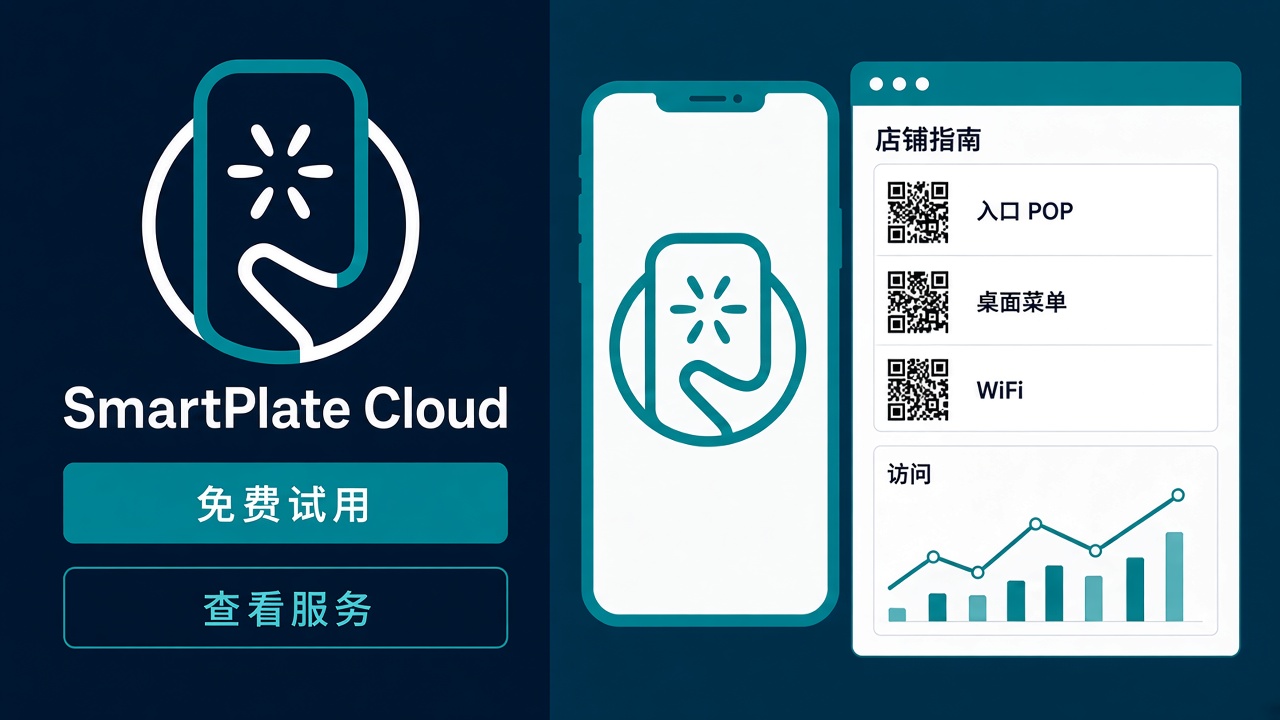
SmartPlate Cloud 可在同一画面编辑说明页、下载印刷用 QR、查看各触点仪表板。试用方案管理 NFC·QR 最多 10 个(注册时可能赠试用 QR 等 — 上限以注册页最新为准)。单店多位置试用通常够用,达上限再考虑付费。付费价格见 SmartPlate Cloud 产品页 价目。
分析深入见「QR 访问分析|按触点看效果(即将发布)」;与免费对比见「免费 QR 与付费工具|印后更新成本(即将发布)」。
免费生成·说明页·一体型 — 适用与否
| 比较项 | 免费 QR 生成 | 无代码 LP(例:Peraichi / Canva) | 说明 + QR + 触点统计一体型(例:SmartPlate Cloud) |
|---|---|---|---|
| 适合门店 | 单一 URL · 几乎不更新 · 最快一张 | 重外观 · 兼顾 SEO · 能自行更新 | 多个 POP · 菜单/Wi‑Fi/预约合一页 · 要分位置数据 |
| 短板 | 统计 · 多码管理 · 内容批量更新 | QR 需重取 · UTM 设计 · 分触点 log | 月费 · 设计自由度 · 品牌认知 |
| 更新印象 | 改 URL = 重做 QR | 页可改 · QR 是否换要确认 | QR 不动 · 只改内容(同 URL 设计时) |
免费不一定较差。单一 SNS 主页用 link-in-bio 即可。只有一张店头 POP免费生成最快。若要印后仍改内容·分位置看效果,再考虑一体型或分析 SaaS + LP。
下一步 — 免费够不够,要不要一体型?
- 店头计划放 2 种以上 QR
- 菜单或活动每月至少更新 1 次
- 想比较入口与桌面效果
- 每年至少审视重印成本(纸·膜·人工)
- 若都不符合 → 免费 QR + Canva 即可起步
勾选 2 项以上,可用 免费注册(试用方案) 试说明页与各触点 QR(是否免信用卡以注册页为准)。工具选型见「门店 QR 工具比较(即将发布)」。
引导页、门店 QR 与计测详见 SmartPlate Cloud 服务网站。
常见问题
Q. 门店 QR 能只用手机做吗?
URL 定了,免费站可全程用手机取 PNG。但 A4 以上 POP 在 PC 排版较易平衡字号与 QR 大小。
Q. 菜单 QR 与 Wi‑Fi QR 要分开吗?
建议分开。Wi‑Fi 步骤长,与菜单同码易流失。Wi‑Fi 设计见「门店 Wi‑Fi QR(即将发布)」。
Q. 店头也能用 NFC 标签吗?
有工具在同一 URL·同一后台并用 QR 与 NFC(标签另购)。入口 POP 常并列「贴手机 + QR」。产品定位见「什么是 SmartPlate Cloud(即将发布)」。
总结 — 店头 QR 差在「贴好之后」
店头门店 QR在掌握 POP、菜单 QR、印刷分辨率后,是否要更新频率与分位置数据决定工具。单一 URL 固定 POP 时,免费生成 + Canva 往往足够。
多位置、常改内容的店,印刷前先定能否不换 QR 只更新说明、能否分开测入口与桌面,较不易后悔。
相关服务
SmartPlate Cloud — 店头 QR · 说明页 · 分触点统计
要在 一个管理后台 试说明页编辑、印刷 QR、分位置数据,可从试用方案开始。