
把印刷好的 QR 貼在店頭之後,若還要考慮各 POP 的數據,只「下載一張 PNG」往往不夠。本文整理店頭向門市 QR 碼製作(POP、菜單、印刷)及貼放後的營運與工具選擇。工具總比較見「門市 QR 工具比較|免費生成、落地頁與一體型(即將發布)」;Wi‑Fi 專項見「門市 Wi‑Fi QR|密碼分享與接待(即將發布)」。
做門市 QR 前先定 3 件事
製作店頭 QR 碼時,建議先定下面 3 點。
- 擺放位置 — 入口 POP / 收銀旁 / 桌面 / 洗手間前等(距離影響印刷尺寸)
- 掃碼後動作 — 預約、菜單、地圖、Wi‑Fi 等,盡量一碼一目的
- 更新頻率 — 季節菜單、活動 URL 等,換 QR 貼紙還是只改連結內容
若只有一個 URL、內容基本固定,用 QR no Susume(quel.jp)、Benri.dev 等免費 QR 生成取得 PNG,再在 Canva 上做 POP,對很多門市已足夠(商用可否請查各站條款)。若要把菜單·預約·SNS 合在一張指引上,或入口與桌面要分開統計,單靠生成工具往往更新與統計要另用工具。
店頭 POP·收銀旁 QR 做法(基本流程)
餐飲櫃台或零售收銀旁,「短說明 + QR + 店名」最好讀。
步驟示例(以免費工具為主)
- 定跳轉 URL(官網、預約頁、Google 商家資料等)
- 在免費 QR 站輸入 URL,下載 PNG(商用可否查各站條款)
- 在 Canva 或入稿稿裡放 QR,確保對比度(如白底黑碼)
- 貼店頭前,用真機離 2~3 臂距離試掃
單一 URL、連結幾乎不變時,做到這裡即可。Canva 做 A4 POP 印刷上架即達成目的。
也可用 ペライチ(Peraichi)或 Canva Sites 先做漂亮說明頁再 QR 化。設計導向的店有效,但改連結有時需重新下載 QR 圖。用 Google Analytics(GA4)區分「哪個 QR 帶來流量」需另配 UTM。每月只改連結時,免費工具鏈也可能每次約 15~30 分鐘。
菜單 QR 碼做法
菜單 QR易與 SNS 連結聚合(Linktree / lit.link 型)混淆,把目的固定為「店內客人看菜單」較好設計。不只餐飲,美髮服務·價目表同理。
最快做法(PDF 菜單·偏免費)
- 準備菜單 PDF(Canva 或既有檔輸出)
- PDF 用 Google 雲端硬碟等分享連結,取得瀏覽器可開 URL
- 免費 QR 站 QR 化並下載 PNG
- 桌面 POP 的 QR 至少 25 mm(近距離閱讀)再印刷
常見結構(按更新難易)
- PDF 菜單 — 控印刷成本,按季換 PDF(URL 不變則 QR 可不動)
- 附圖菜單頁 — 在頁內更新過敏标示、推薦套餐
- 多語言 — 日/英切換給觀光客(在頁面側更新)
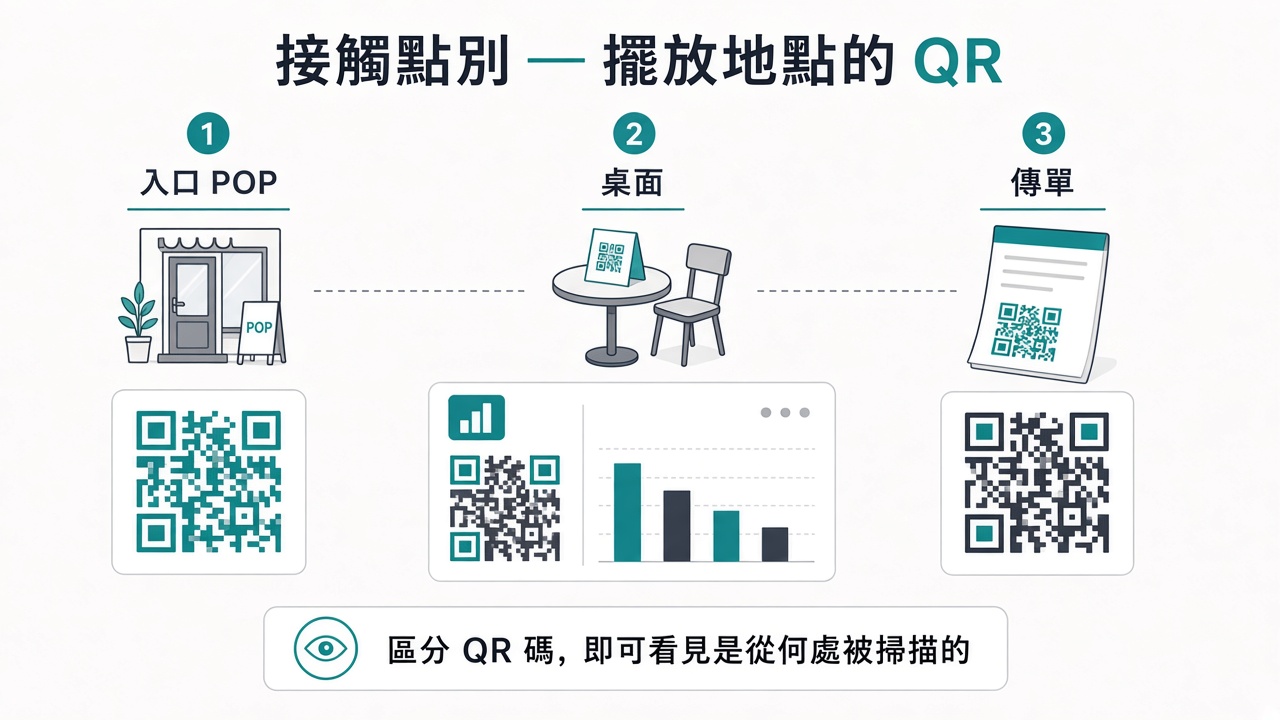
可用免費鏈(Canva PDF 連結 + 免費 QR)起步。但桌面與入口 QR 同一 URL 時,無法分辨哪裡被掃。クルクル Manager 類 QR 分析 SaaS 可按短鏈彙總,菜單正文編輯可能仍是另一服務。
菜單每月改 2 次以上,且要分入口·桌面·外帶等候動線時,值得考慮同一管理後台管說明頁與 QR(見下節「貼好 QR 後的更新與分接點統計」)。多碼整理見「多 QR 碼管理|POP·桌面·傳單分開測(即將發布)」。
門市 QR 印刷解析度與格式
店頭 QR 太小難掃、放大過頭會糊。面向印刷廠·入稿的一般參考如下。
| 項目 | 參考 | 補充 |
|---|---|---|
| 解析度 | 入稿 300 dpi 以上 | 勿把手機用小 PNG 直接拉到 A3 |
| 格式 | 入稿 PDF / AI / 高解析度 PNG | 依印刷廠指定 |
| QR 物理尺寸 | 25 mm 以上(近距離)/ 40 mm 以上(約 1 m) | 依距離調整 |
| 留白(靜區) | QR 四周 足夠白邊(約 4 模組寬) | 勿在碼上疊 logo 或花紋 |
| 顏色 | 白底 + 黑碼 最安全 | 反色、淺色易掃失敗 |
印刷細節可參考 入江設計文章。門市側請勿把網頁用小碼拉到看板尺寸,並實測光膜 laminate 是否反光。
完稿後建議彩色試印或店頭 mock,各用至少一台 iPhone、Android 試掃。
貼好 QR 後的更新與分接點統計
搜店頭 QR 做法的人,多半也關心「貼好之後」。每次換活動 URL 就重做 QR PNG、重印 POP——小店的每月約 1~2 小時常被這樣吃掉(視頻率與人數)。
接點指入口 POP、桌面、傳單、看板等客人掃碼的位置。分接點統計是各位置用不同 QR(或短鏈)看哪裡掃得多。僅用 GA4 時,各 QR 的 URL 末尾 UTM 要不同,設錯會「全像同一路徑」。QR TOOL PRO、クルクル Manager 分析強,但門市說明頁編輯可能仍是另一工具。
不換 QR、只更新內容的條件:
- 掃描目標是 固定 URL(跳轉或說明頁)
- 後台可換 連結·文字·PDF
- QR 圖不變,無需重印
SmartPlate Cloud 可在同一畫面編輯說明頁、下載印刷用 QR、查看各接點儀表板。試用方案管理 NFC·QR 最多 10 個(註冊時可能贈試用 QR 等 — 上限以註冊頁最新為準)。單店多位置試用通常夠用,達上限再考慮付費。付費價格見 SmartPlate Cloud 產品頁 價目。
分析深入見「QR 存取分析|按接點看效果(即將發布)」;與免費對比見「免費 QR 與付費工具|印後更新成本(即將發布)」。
免費生成·說明頁·一體型 — 適用與否
| 比較項 | 免費 QR 生成 | 無代碼 LP(例:Peraichi / Canva) | 說明 + QR + 接點統計一體型(例:SmartPlate Cloud) |
|---|---|---|---|
| 適合門市 | 單一 URL · 幾乎不更新 · 最快一張 | 重外觀 · 兼顧 SEO · 能自行更新 | 多個 POP · 菜單/Wi‑Fi/預約合一頁 · 要分位置數據 |
| 短板 | 統計 · 多碼管理 · 內容批量更新 | QR 需重取 · UTM 設計 · 分接點 log | 月費 · 設計自由度 · 品牌認知 |
| 更新印象 | 改 URL = 重做 QR | 頁可改 · QR 是否換要確認 | QR 不動 · 只改內容(同 URL 設計時) |
免費不一定較差。單一 SNS 主頁用 link-in-bio 即可。只有一張店頭 POP免費生成最快。若要印後仍改內容·分位置看效果,再考慮一體型或分析 SaaS + LP。
下一步 — 免費夠不夠,要不要一體型?
- 店頭計畫放 2 種以上 QR
- 菜單或活動每月至少更新 1 次
- 想比較入口與桌面效果
- 每年至少審視重印成本(紙·膜·人工)
- 若都不符合 → 免費 QR + Canva 即可起步
勾選 2 項以上,可用 免費註冊(試用方案) 試說明頁與各接點 QR(是否免信用卡以註冊頁為準)。工具選型見「門市 QR 工具比較(即將發布)」。
導覽頁、門市 QR 與計測詳見 SmartPlate Cloud 服務網站。
常見問題
Q. 門市 QR 能只用手機做嗎?
URL 定了,免費站可全程用手機取 PNG。但 A4 以上 POP 在 PC 排版較易平衡字號與 QR 大小。
Q. 菜單 QR 與 Wi‑Fi QR 要分開嗎?
建議分開。Wi‑Fi 步驟長,與菜單同碼易流失。Wi‑Fi 設計見「門市 Wi‑Fi QR(即將發布)」。
Q. 店頭也能用 NFC 標籤嗎?
有工具在同一 URL·同一後台並用 QR 與 NFC(標籤另購)。入口 POP 常並列「貼手機 + QR」。產品定位見「什麼是 SmartPlate Cloud(即將發布)」。
總結 — 店頭 QR 差在「貼好之後」
店頭門市 QR在掌握 POP、菜單 QR、印刷解析度後,是否要更新頻率與分位置數據決定工具。單一 URL 固定 POP 時,免費生成 + Canva 往往足夠。
多位置、常改內容的店,印刷前先定能否不換 QR 只更新說明、能否分開測入口與桌面,較不易後悔。
相關服務
SmartPlate Cloud — 店頭 QR · 說明頁 · 分接點統計
要在 一個管理後台 試說明頁編輯、印刷 QR、分位置數據,可從試用方案開始。